Anda sedang menampilkan artikel dengan kategori setting
Kategori setting

Fix Masalah USB OTG Tidak Terdeteksi atau sdCard Damage

balas
Tutorial Rooting Xiaomi RedMi 1S

Xiaomi Redmi 1s memang mendukung fitur USB on the go (USB OTG), tetapi seringkali gagal mendeteksi media penyimpanan portable (flashdisk) tertentu. Meskipun saat digunakan untuk mouse dan keyboard lancar. Bahkan mungkin sudah beruasaha dengan meng-install aplikasi tambahan (otg helper, paragon ntfs dsb), tetap tidak menyelesaikan masalah. Terkadang, saat terdeteksi pun masih muncul peringatan sdCard damage.

Banyak yang bilang ini karena memakai flashdisk dengan merk murahan. Anggapan ini tidak sepenuhnya benar. Hal ini bisa terjadi karena partisi flashdisk atau master boot record flashdisk bermasalah.

Jika kebetulan anda punya masalah USB OTG ngadat di Xiaomi Redmi 1S anda, coba ikuti langkah fix berikut, tetapi anda harus memindahkan file yang ada di flashdisk yang akan di-fix. Tutorial ini membutuhkan bantuan PC/Laptop. Okey, yuk kuti step-by-step berikut:

  1. Download aplikasi Minitool Partition Wizzard, yang versi home(gratis) bisa, lebih bagus kalau punya yang versi PE/SE (link ada di bag. download)
  2. Install seperti saat anda meng-install software lainnya.
  3. Tancapkan flashdisk ke komputer, dan jalankan aplikasi Minitool Partition Wizzard
  4. Pilih menu sebelah kiri saja. Dalam panel akan terlihat beberapa disk termasuk HardDisk PC/Laptop Anda, jadi hati hati saat melakukan tutor ini.
  5. Sebelum melakukan langkah ini, ada baiknya lihat bagian troubleshoot. Selanjutnya pilih flashdisk anda (misal flashdisk ada di Disk 2, jangan sampai keliru dengan hard disk), klik kanan di Disk 2 dan pilih Delete All Partitions
  6. Setelah itu pilih menu Aplly untuk meng-eksekusi penghapusan partisi.
  7. Setelah selesai menghapus, klik kanan di (Unalocated) di Disk 2, dan pilih "Create".
  8. Pada jendela yang muncul, Create As: pilih yang "Primary" dan Filesyste pilih "FAT32" dan klik tombol "OK
  9. "
  10. Klik menu "apply" lagi ubtuk melanjutkan pembuatan partisi baru dan klik yes untuk mengkonfirmasi.
  11. Proses akan berjalan, tunggu hingga selesai.

Jika proses sudah selesai, silahkan cabut Flashdisk anda dengan cara aman dengan Eject USB Mass Storage device dari notification tray. Sekarang flashdisk di Xiaomi Redmi 1S dengan kabel USB OTG. Jika flashdisk terdeteksi, saya ucapkan selamat. Kini anda sudah menyelesaikan masalah USB OTG tidak terdeteksi.

Troubleshoot:

1. Coba lakukan tutorial diatas sampai langkah ke-4 dan saat klik kanan pilih Rebuild MBR dan lakukan test.
2. Jika masih tidak bisa, coba tancapkan flashdisk dalam keadaan Xiaomi redmi 1S dalam keadaan mati, kemudian nyalakan.

Download Bahan:
Minitool Patition Wizzard HE (official)
Minitool Partition Wizzard PE (link lain)
Minitool Partition Wizzard SE (direct)
Read More

Agar SDCard Menjadi Penyimpanan Default di Xiaomi Redmi 1S

balas
Agar SDCard Menjadi Penyimpanan Default di Xiaomi Redmi 1SXiaomi Redmi 1S
Pengguna smartphone ini tentu sudah tahu bahwa ponsel ini memiliki ruang penyimpanan internal sebesar 8 GB, cukup lapang untuk menaruh file dan aplikasi. Namun, manfaat memori internal tersebut menjadi kurang maksimal karena bukan hanya aplikasi pihak ketiga saja yang otomatis tersimpan di memori internal akan tetapi hasil foto kamera, galeri, dan musik pun ikut tersimpan di Internal, sehingga membuat kinerja perangkat ini jadi tidak maksimal.

Perlu anda ketahui bahwa ROM MIUI Redmi 1S versi 36 stable kebawah, memori internal di set menjadi primary oleh system perangkat ini. Pada galeri dan musik Redmi 1S hanya dapat membaca file yang tersimpan pada internal yang kapasitasnya sekitar 8GB tersebut. Apabila pengguna Xiaomi Redmi 1S sedikit paham mengenai sistem Android, ada sebuah global ROM versi 37 yang pas untuk Redmi 1S yang dimana pada versi 37 ini terdapat fitur pilihan storage yang berfungsi menyimpan foto, galeri, dan musik di memori eksternal. Nah artikel yang saya buat kali ini akan memberikan tips untuk Cara Memindah Ruang Penyimpanan Internal ke SDCard Redmi 1S. simak caranya dengan baik.

Langkah pertama, Redmi anda dalam keadaan Root, apabila belum di Root, silahkan ikuti langkah-langkah Root: native Root / SuperSu.
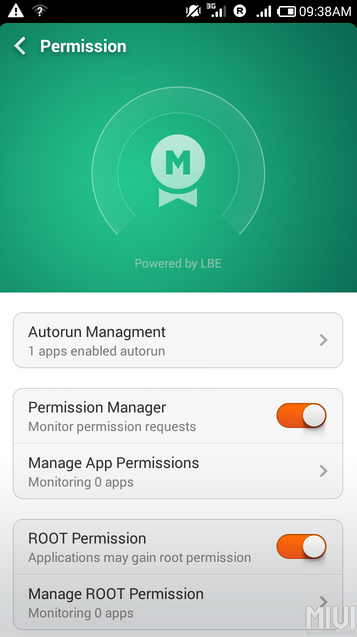
Setelah melakukan proses rooting, aktifkan Root Permission dari aplikasi Security > Permission

Agar SDCard Menjadi Penyimpanan Default di Xiaomi Redmi 1SRoot Permission

Selanjutnya unduh WSM Manager dan XExtStorage lalu install, namun "jangan buka XExtStorage"
Berikutnya, buka WSM Manager
Lalu klik tombol Install, ijinkan hak akses root apabila muncul prompt, setelah proses tersebut selesai kemudian pilih reboot
Copy seluruh file yang terdapat pada folder Internal storage/Android/data/ ke SDCard/Android/data/ menggunakan Explorer bawaan. Apabila folder Android/data/ belum terdapat pada SDCard, silahkan anda buat sendiri

Agar SDCard Menjadi Penyimpanan Default di Xiaomi Redmi 1SInternal storage to SDCard


Selanjutnya buka WSM Manager lagi
Lalu aktifkan module XExtStorage
Dan Reboot perangkat anda.

Agar SDCard Menjadi Penyimpanan Default di Xiaomi Redmi 1SXExtStorage module

Berikutnya buka XExtStorage
Ganti primary SDCard menjadi /storage/sdcard1/ dan secondary SDCard /storage/sdcard0/
Selesai
Sampai tahap berikut ini, file yang berada di Internal storage/Android/data/ dapat anda hapus

Memindahkan Ruang Penyimpanan Dari Internal ke SDCard Xiaomi Redmi 1S selesai.

Apabila ada aplikasi yang rusak atau tidak dapat terbuka, silahkan buka Menu App Blacklist dan kemudian tambahkan aplikasi yang rusak tersebut lalu reboot lagi perangkat anda.


MIUI Forum Indonesia: http://miui.web.id/forum
FB Group Xiaomi Indonesia: https://www.facebook.com/groups/redmi1s.indo/
Read More

Tutorial Merubah Xiaomi RedMi 1s dari Dalvik VM menjadi ART Runtime

balas
Tutorial Rooting Xiaomi RedMi 1S

Sebelum mengaplikasikan tutorial ini, pastikan basis MIUI OS menggunakan Android Kitkat (4.4.x) jangan coba-coba di OS JB based.

Jika belum tahu apa itu ART Runtime dan perbedaannya dengan Dalvik VM baca artikel ini

Pada umumnya ART runtime sebenarnya sudah didukung/ada pada semua OS KitKat. Ini bisa di lihat dengan adanya file libart.so di /system/lib. File inilah yang mengatur jalannnya aplikasi dengan ART Runtime.

Di semua OS Kitkat (utamanya AOSP) untuk merubah menjadi ART Runtime cukup mudah. Yakni dengan melakukan pengaturan di Settings Developer option Runtime dan pilih opsi ART.

Namun sebagian custom ROM tidak menyertakan pilihan ART mode di menu pengaturan-nya. Untuk yang sudah memakai OS MIUI 6 dan ingin mencoba menggunakan mode ART runtime tapi tidak ada menu RUntime Mode di pengaturannya bisa mengikuti cara ini.

Cek terlebih dahulu apakah ada file libart.so dan libart-compiler.so dalam folder /system/lib/ menggunakan root explorer.
ART Runtime
Jika sudah pasti ada, buka folder /data/property/ dan edit file persist.sys.dalvik.vm menggunakan teks editor bawaan root explorer.
Ganti teks libdvm.so dengan libart.so.
Simpan dan biarkan file persist.sys.dalvik.vm.bak sebagai back-up.
Reboot Xiaomi RedMi 1s

Proses boot pertama lumayan lama karena untuk optimasi perubahan mode runtime.

Support:

FB Group Xiaomi Indonesia: https://www.facebook.com/groups/redmi1s.indo/
Read More

USB Debugging dan Developer Option Xiaomi Redmi 1S

balas
Tutorial Setting Xiaomi RedMi 1S

Untuk mengaktifkan USB debugging di Xiaomi Redmi 1S terkadang pengguna yang tidak akrab dengan Android kebingungan karena menu Developer Option tidak ada di menu About Phone. Untuk itu, sebelum mengaktifkan USB Debugging, perlu memunculkan menu Developer Option terlebih dahulu.

Buka menu Developer Option

Buka menu Settings >> About Phone
Cari baris Android version
Tekan beruntun 5 kali sampai muncul You're now developer
Kembali ke About phone (back)
Sekarang menu Developer option sudah muncul

Aktifkan USB Debugging

Dari About Phone buka Developer option
Cari USB debugging centang untuk mengaktifkan.

Sekarang USB debugging Xiaomi Redmi 1S anda sudah aktif.

Credit:

Google: http://www.google.co.id/
Android: http://www.android.com/
Read More